インストール(Windows)
WSL2
Windows Subsystem for Linux 2 (WSL2) を有効化し、Ubuntu ディストリビューションをインストールします。
PowerShell を管理者権限で起動
Windows のスタートメニューから PowerShell を検索し、右クリックして「管理者として実行」をクリックします。
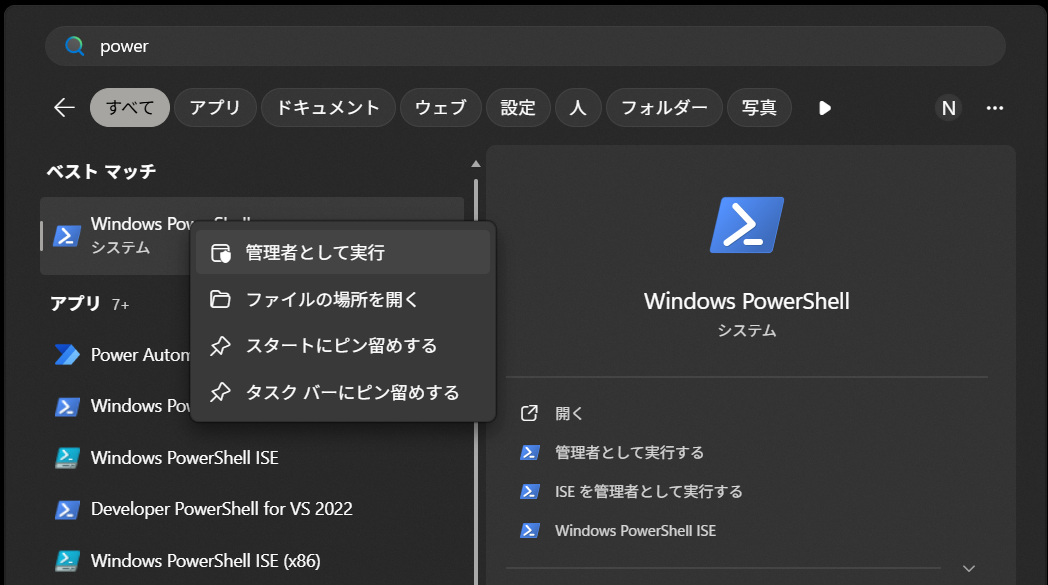
画面に「このアプリがデバイスに変更を加えることを許可しますか?」と表示されるので、「はい」を選択します。
WSL2 と Ubuntu のインストール
以下のコマンドを入力して、WSL2 と Ubuntu ディストリビューションをインストールします。
インストールが完了したら、コンピューターを再起動します。
再起動後、スタートメニューから Ubuntu を起動し、初回セットアップ(UNIX ユーザー名とパスワードの設定)を完了します。これにより、Ubuntu が既定のディストリビューションとして起動した状態になります。
ノート
本ガイドでは、受信機の USB を WSL へアタッチするために usbipd-win を使用します。 usbipd attach --wsl は実体のある WSL2 ディストリビューションを必要とするため、後述の Docker Desktop のバックエンド(docker-desktop)とは別に、Ubuntu のインストールが必要です。
Ubuntu が WSL2 で動作していることは、以下のコマンドで確認できます。VERSION が 2 になっていることを確認してください。
以上にて、WSL2 と Ubuntu のインストールは完了です。
Docker Desktop
Docker Desktop のインストールおよびバックエンド設定を行います。
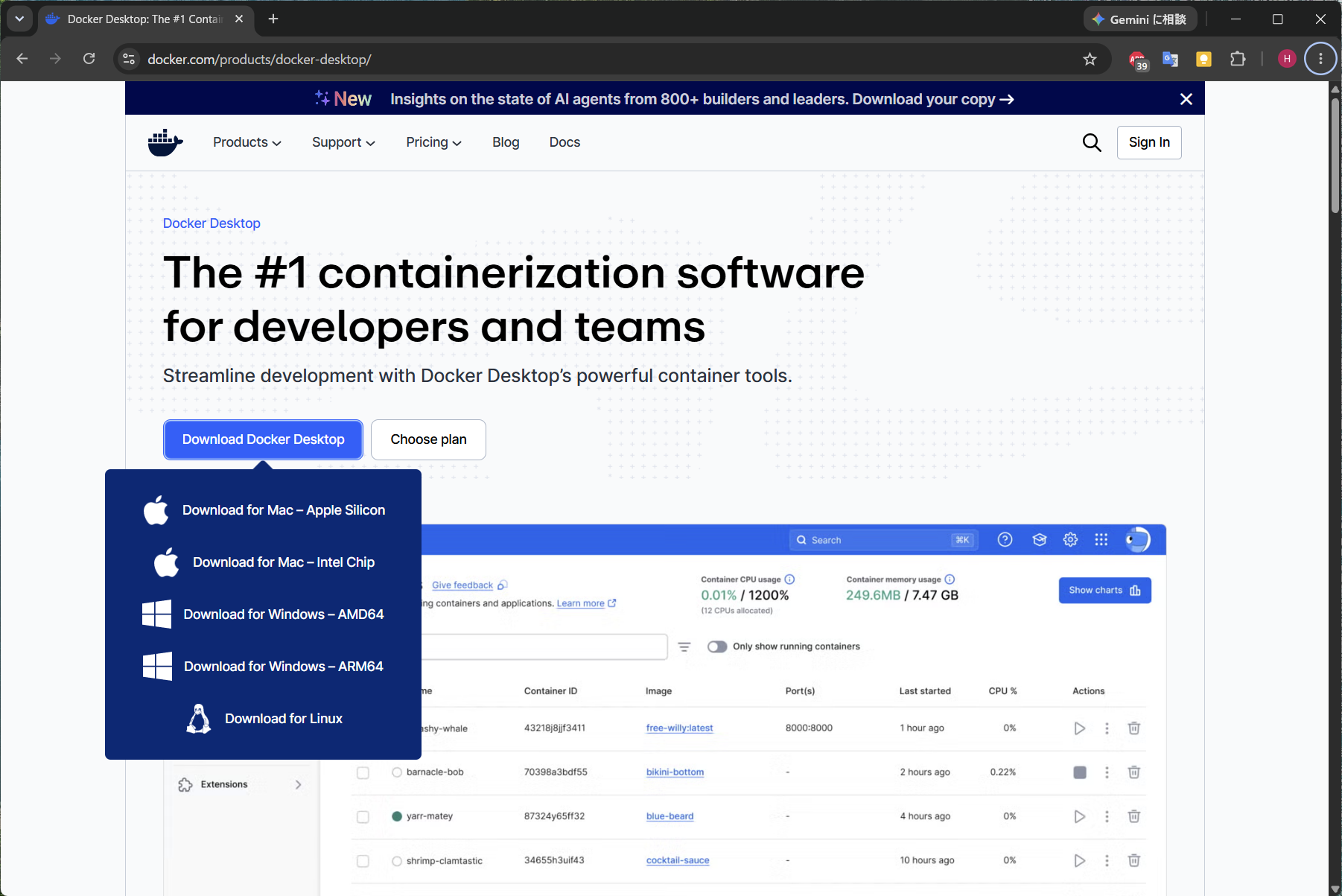
Docker Desktop のダウンロード
https://www.docker.com/products/docker-desktop/ より、Docker Desktop for Windows - AMD64 をダウンロードします。
Docker Desktop のインストール
ダウンロードした Docker Desktop Installer を実行します。
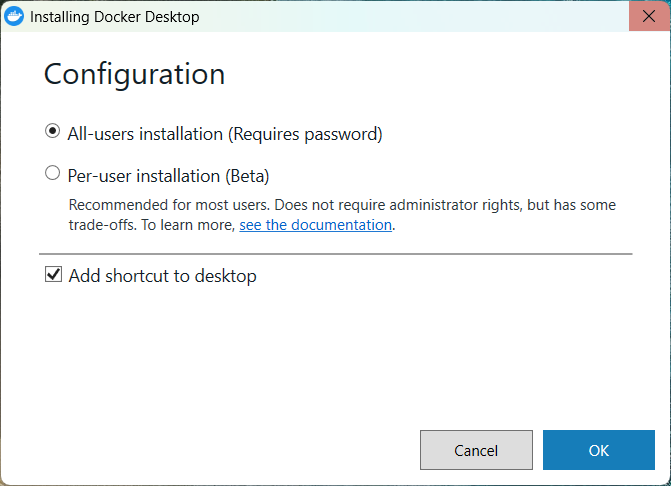
必要に応じて、 All-users installation か Per-user installation を選択します。 Desktop にショートカットを作成する場合は Add shortcut to desktop にチェックを入れます。
All-users installation を選択した場合、管理者権限を要求されます。 画面に「このアプリがデバイスに変更を加えることを許可しますか?」と表示されるので、「はい」を選択します。
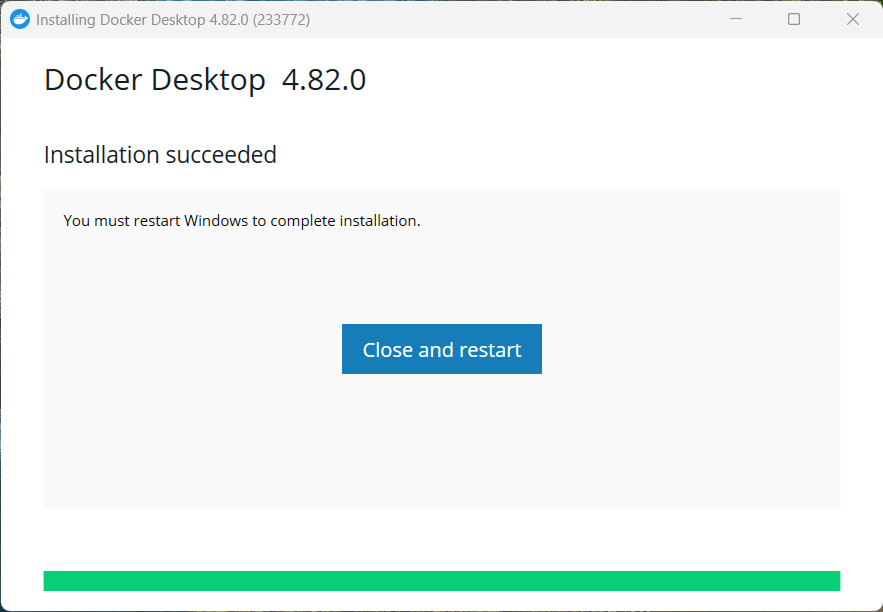
インストールが完了すると、以下の画面が表示されるので、Close and restart をクリックして PC を再起動します。
Docker Desktop の初回起動
再起動後、Docker Desktop を起動します。
重要
ログインユーザと管理者ユーザが異なる場合、Docker Desktop を管理者権限で起動する必要があります。 Docker Desktop を管理者権限で起動する をご参照ください。
初回起動時にサービス利用規約の同意を求められるので、内容を確認して「Accept」をクリックします。

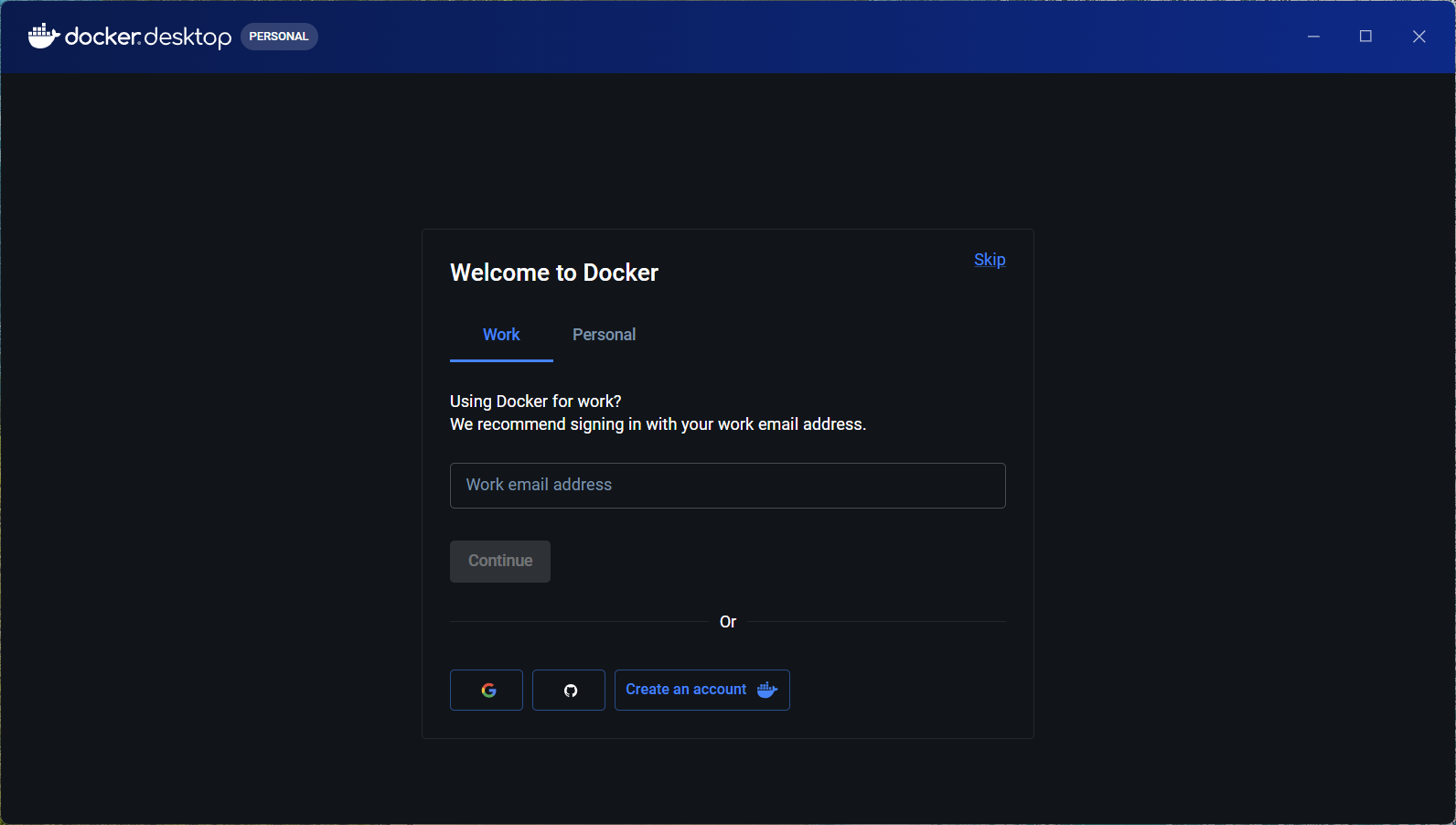
Docker Desktop が起動すると、Welcome to Docker 画面が表示されます。 今回は Skip をクリックし、スキップします。
Docker Desktop のバックエンド設定
Docker Desktop が WSL2 をバックエンドとして使用するように設定します。
重要
本ガイドでは、usbipd-win で受信機の USB を WSL2 へアタッチし、そのデバイスをコンテナから読み取ります。Docker Desktop が Hyper-V バックエンドで動作していると、コンテナは WSL2 とは別の仮想マシン上で動作するためデバイスを参照できず、docker run が失敗します。この設定は必須です。
WSL2 バックエンドの有効化
Docker Desktop を起動し、右上の歯車アイコンから Settings を開きます。 General を選択し、Use the WSL 2 based engine にチェックを入れます。
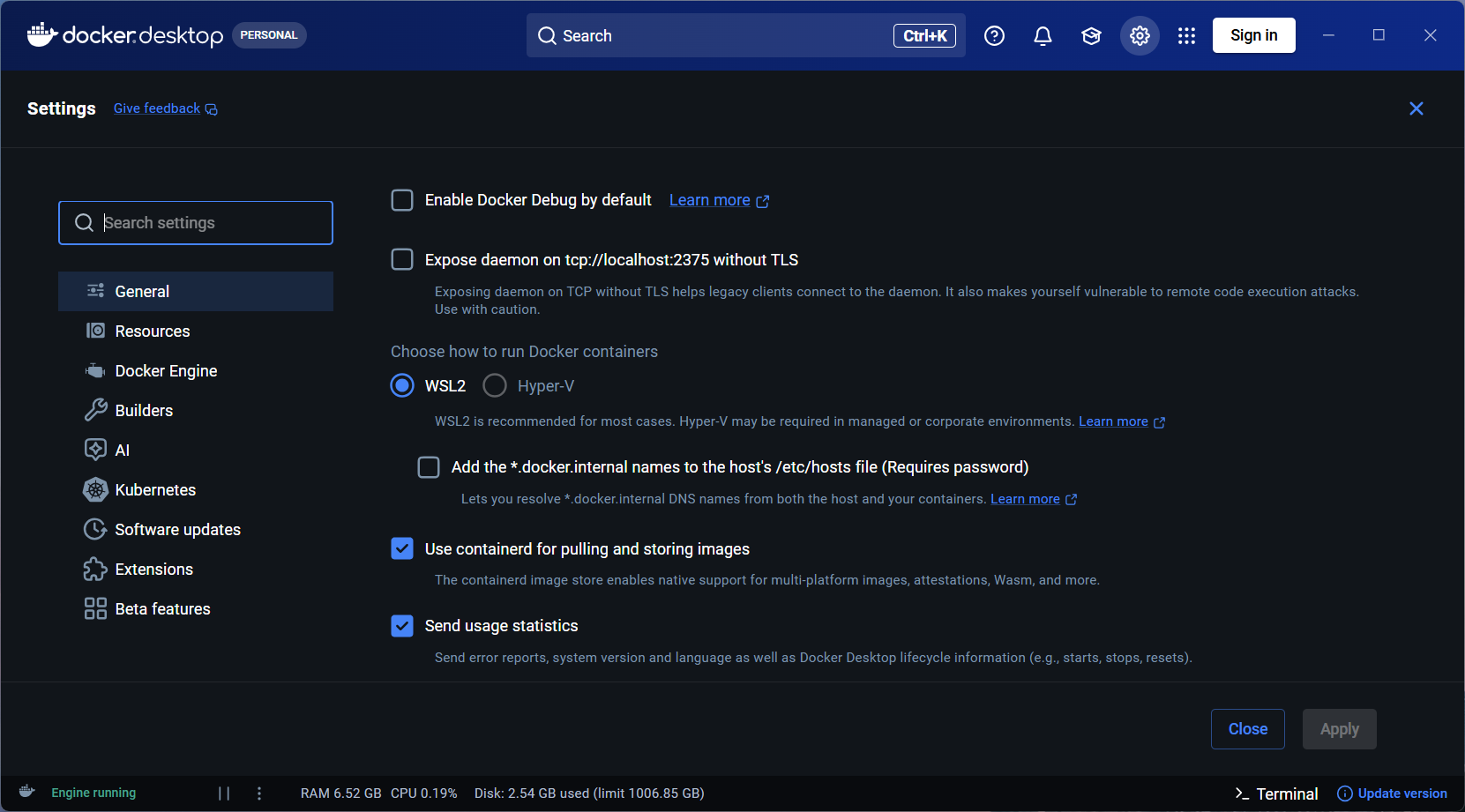
設定を変更した場合は、右下の Apply & restart をクリックして Docker Desktop を再起動します。
WSL Integration の有効化
続いて Settings の Resources > WSL Integration を開きます。 Enable integration with my default WSL distro が有効であることを確認し、一覧の Ubuntu をオンにします。
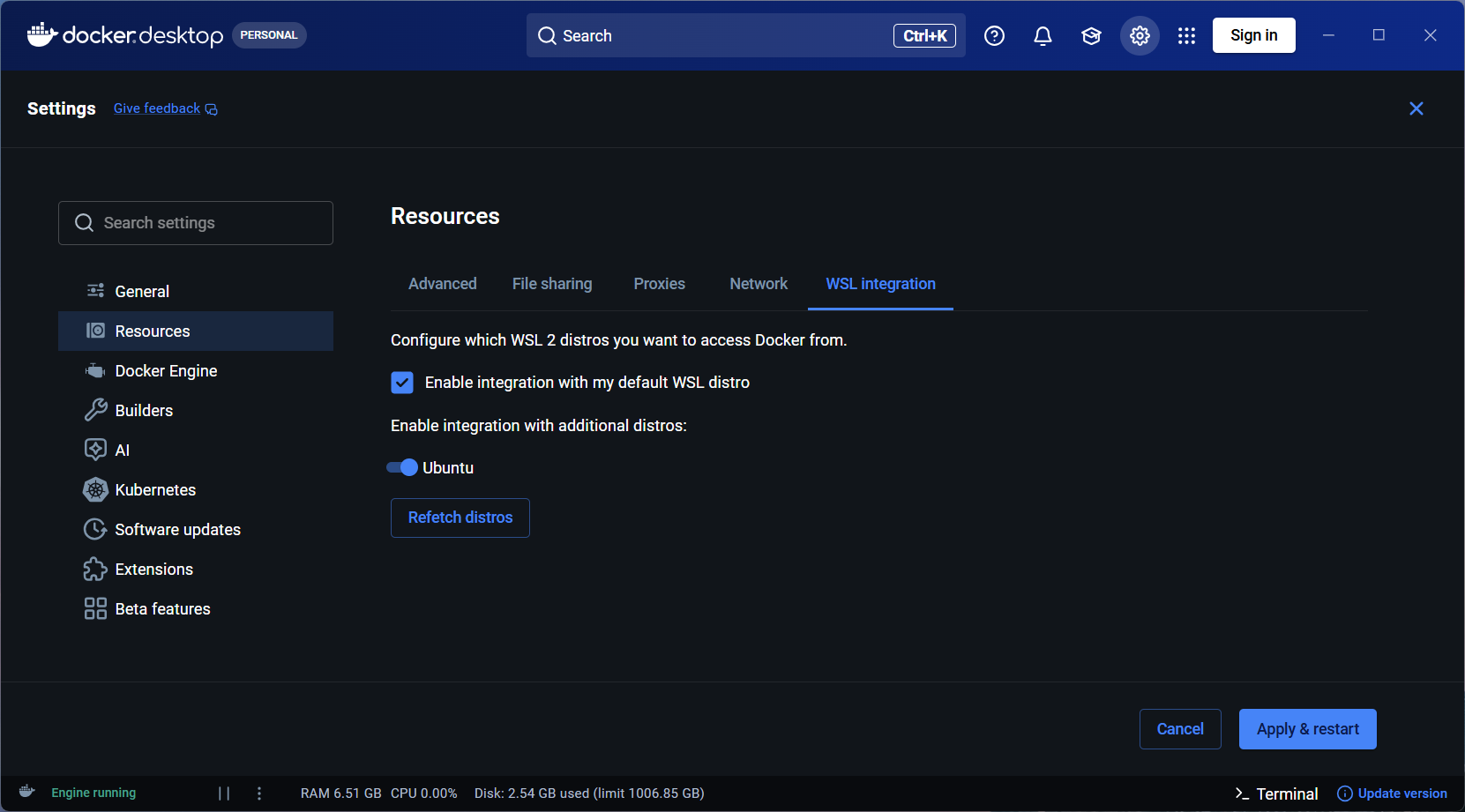
Apply & restart をクリックして Docker Desktop を再起動します。
設定の確認
PowerShell で以下のコマンドを実行します。
以下のように、Ubuntu と docker-desktop がいずれも VERSION 2 で表示されていれば、正しく設定されています。
ノート
docker-desktop が表示されない場合、Docker Desktop はまだ Hyper-V バックエンドで動作しています。 Use the WSL 2 based engine の設定を再確認してください。
以上にて、Docker Desktop のインストールおよびバックエンド設定は完了です。
usbipd-win のインストール
Windows パッケージ マネージャー (winget) を使用して usbipd-win をインストールします。
ノート
--interactive を省略すると、コンピューターが直ちに再起動する可能性があります。
以上にて、usbipd-win の導入は完了です。
RxTools
RxTools のダウンロード
https://www.septentrio.com/en/products/gps-gnss-receiver-software/rxtools#resources より、RxTools v26.1.0 Installer (Windows 64-bit) をダウンロードします。
ノート
ダウンロードの際に、以下の情報を入力する必要があります。
メールアドレス、氏名、国、所属、業種
RxTools のインストール
ダウンロードした RxTools v26.1.0 Installer (Windows 64-bit) を実行し、インストーラの指示に従ってインストールを進めます。
「コンポーネントの選択」画面では、全てにチェックを入れたままにして、「次へ」をクリックします。
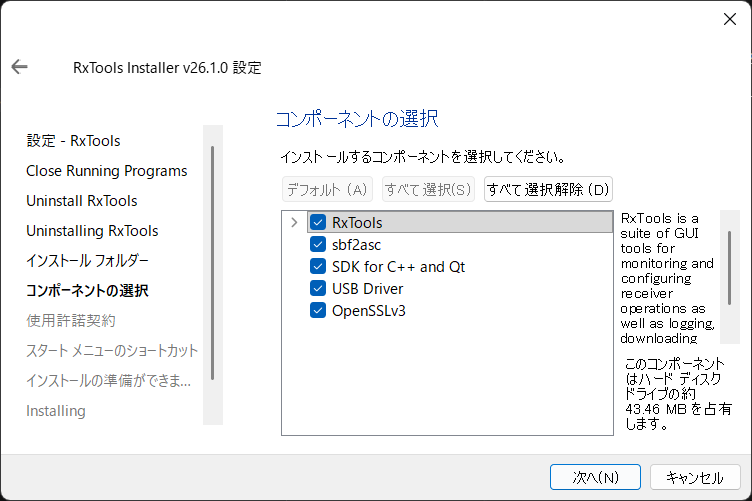
進んでいくと、「インストールの準備ができました」と表示されるので、「インストール」をクリックします。
画面に「このアプリがデバイスに変更を加えることを許可しますか?」と表示されるので、「はい」を選択します。
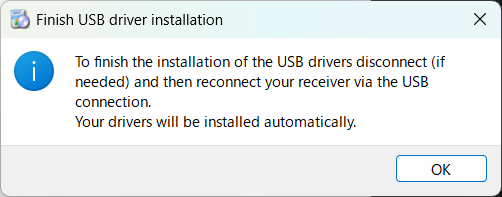
インストールが進むと以下のポップアップが表示されるので、「OK」をクリックします。
ノート
RxTools のインストーラは受信機設定ツール以外に USB Driver を含んでいます。 このドライバによって USB シリアルとして認識させることができるようになります。
ドライバは受信機を USB 接続した際に自動でインストールされます。
以上にて、RxTools のインストールは完了です。
次のステップ
- 起動(Windows) へ
- うまくいかない場合 → トラブルシューティング