起動(Windows)
mrtklib-quickstart のダウンロード
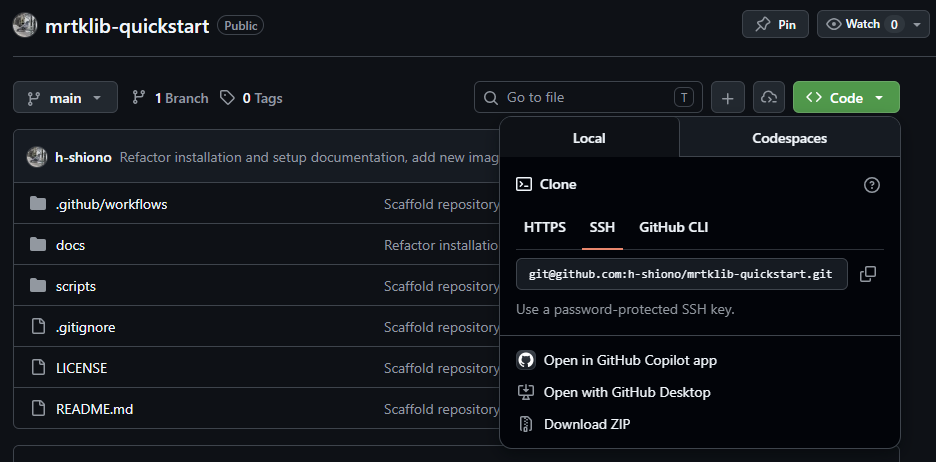
https://github.com/h-shiono/mrtklib-quickstart にアクセスし、<> Code > Download ZIP で mrtklib-quickstart をダウンロードしてください。 ダウンロード後、mrtklib-quickstart-main.zip を任意のフォルダに解凍・展開してください。
ノート
git が使える方は、git clone でリポジトリをクローンする方法でも問題ありません。
MRTKLIB の起動
実行前チェック
実行前に必ず以下を確認してください。
- 受信機とアンテナを接続
- 受信機を USB 接続
- Docker Desktop の起動
- ログインユーザと管理者ユーザが異なる場合 → Docker Desktop を管理者権限で起動する
ノート
Docker Desktop が起動しているかを確認するには、タスクバーの ^ から隠れているインジケーターを表示します。 🐳のアイコンにカーソルを重ね、Docker Desktop Running と表示されれば Docker Desktop は起動中です。
バッチファイルの実行
scripts/windows/start.bat をダブルクリックして実行します。 実行すると「開いているファイル - セキュリティの警告」という画面が表示され、「発行元を確認できませんでした。このソフトウェアを実行しますか?」と尋ねられます。「実行」をクリックして続行してください。
ノート
環境によっては、代わりに「WindowsによってPCが保護されました」という画面(Microsoft Defender SmartScreen)が表示される場合があります。 その場合は「詳細情報」をクリックすると「実行」ボタンが現れるので、それをクリックして続行してください。
start.bat は本ガイドが提供するスクリプトです。中身は scripts/windows/ 以下で確認できます。
ノート
バッチファイルは次の処理を行います。
- 前提条件の確認: MRTKLIB とその Web UI を動かすための前提条件が揃っているかを確認します。
- 受信機の設定: mosaic-G5 に QZS L6 信号受信および、Raw データ出力の設定を行います。
- USB のアタッチ: Docker コンテナで USB 機器を使用するには、usbipd を使って Windows から WSL2 へUSBをアタッチし、さらにそれをDockerコンテナへデバイスマウント(パススルー)する必要があります。
- Docker コンテナの起動:
mrtklib-docker-uiを Docker Hub から取得、起動します。 - Web ブラウザの起動: Web ブラウザを起動し、MRTKLIB Console を表示します。
実行後、再度同じセキュリティの警告が表示されますので、再び「実行」をクリックします。
続いて画面に「このアプリがデバイスに変更を加えることを許可しますか?」と表示されるので、「はい」を選択します。
前提条件の確認
[OK] が表示されていることを確認します。
==> Starting prerequisite checks
[OK] Administrator privileges
[OK] WSL2 distribution: Ubuntu
[OK] Docker Desktop is running
[OK] Docker Desktop is using the WSL2 backend
[OK] usbipd-win 5.3.0
[OK] mosaic-G5 found at BusId 1-4
[OK] Ports 8080, 2101 are free
[OK] Prerequisite checks passed
ノート
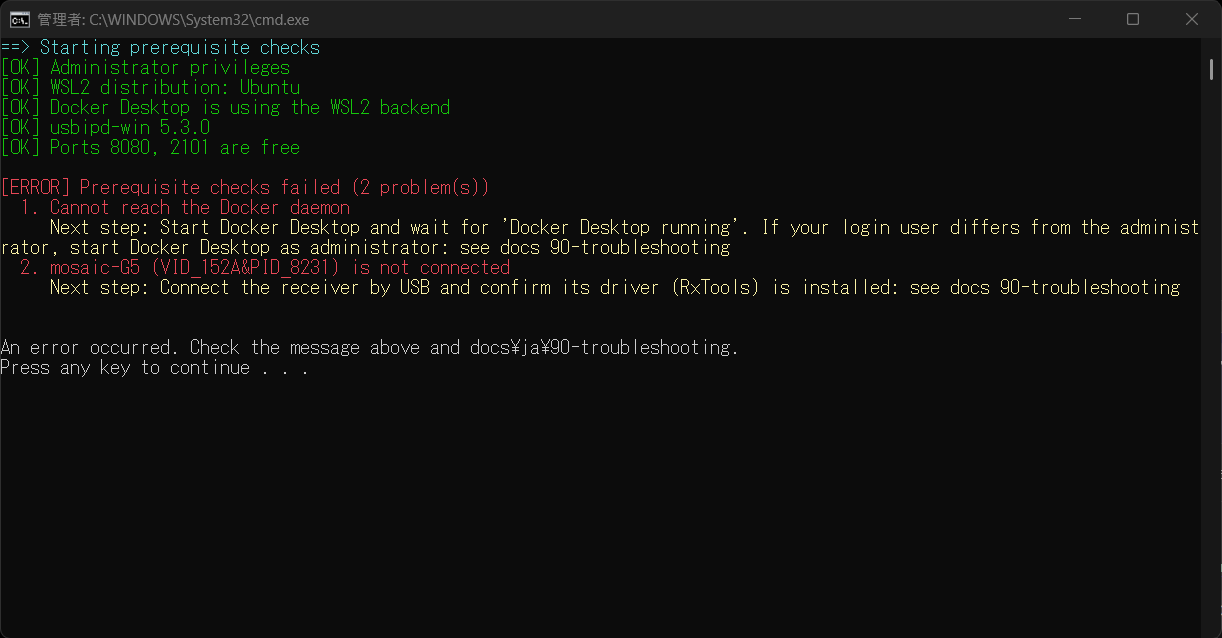
[OK] にならなかった項目がある場合は、次のように不足しているものがまとめて表示され、処理は中断されます。 表示された Next step に従って対処し、start.bat を実行し直してください。
受信機の設定
[OK] が表示されていることを確認します。
==> Configuring the receiver over COM
[OK] Using receiver COM port COM9
[OK]   setSignalTracking,+QZSL6
[OK]   setSatelliteTracking,all
[OK]   setSBFOutput,Stream1,USB1,Support,sec1
[OK]   setDataInOut,USB1, ,+SBF
[OK]   exeCopyConfigFile,Current,Boot
[OK] Receiver configured and saved to boot configuration
USB のアタッチ
[OK] が表示されていることを確認します。
==> Attaching the USB device (mosaic-G5) to WSL
[OK] Found mosaic-G5 at BusId 1-4
==> Binding BusId 1-4 (usbipd bind)
usbipd: info: Device with busid '1-4' was already shared.
==> Attaching BusId 1-4 to WSL (usbipd attach --wsl)
usbipd: info: Using WSL distribution 'Ubuntu' to attach; the device will be available in all WSL 2 distributions.
usbipd: info: Detected networking mode 'nat'.
usbipd: info: Using IP address 172.24.80.1 to reach the host.
[OK] mosaic-G5 attached to WSL (BusId 1-4); both COM ports are now available in WSL
Docker コンテナの起動
[OK] が表示されていることを確認します。
==> Starting the mrtklib-docker-ui container
==> Detecting the SBF serial port in WSL
  /dev/ttyACM0: 4096 bytes, SBF sync '$@' x24
  /dev/ttyACM1: 0 bytes, SBF sync '$@' x0
[OK] SBF stream detected on /dev/ttyACM0
[OK] Passing device: /dev/ttyACM0 -> /dev/ttyACM0 (as seen in the container)
ノート
受信機は2つの仮想 COM ポートを持ち、SBF が出ている方は環境によって ttyACM0 にも ttyACM1 にもなります。 バッチファイルは検出した方のポートだけを、コンテナ内では必ず /dev/ttyACM0 として渡します。 そのため、後ほど UI で設定するパスは常に ttyACM0 です。
Web ブラウザの起動
[OK] が表示されていることを確認します。
==> docker run (hatognss/mrtklib-docker-ui:0.3.0-alpha)
==> Waiting for the web UI at http://localhost:8080
[OK] Web UI is up; opening http://localhost:8080
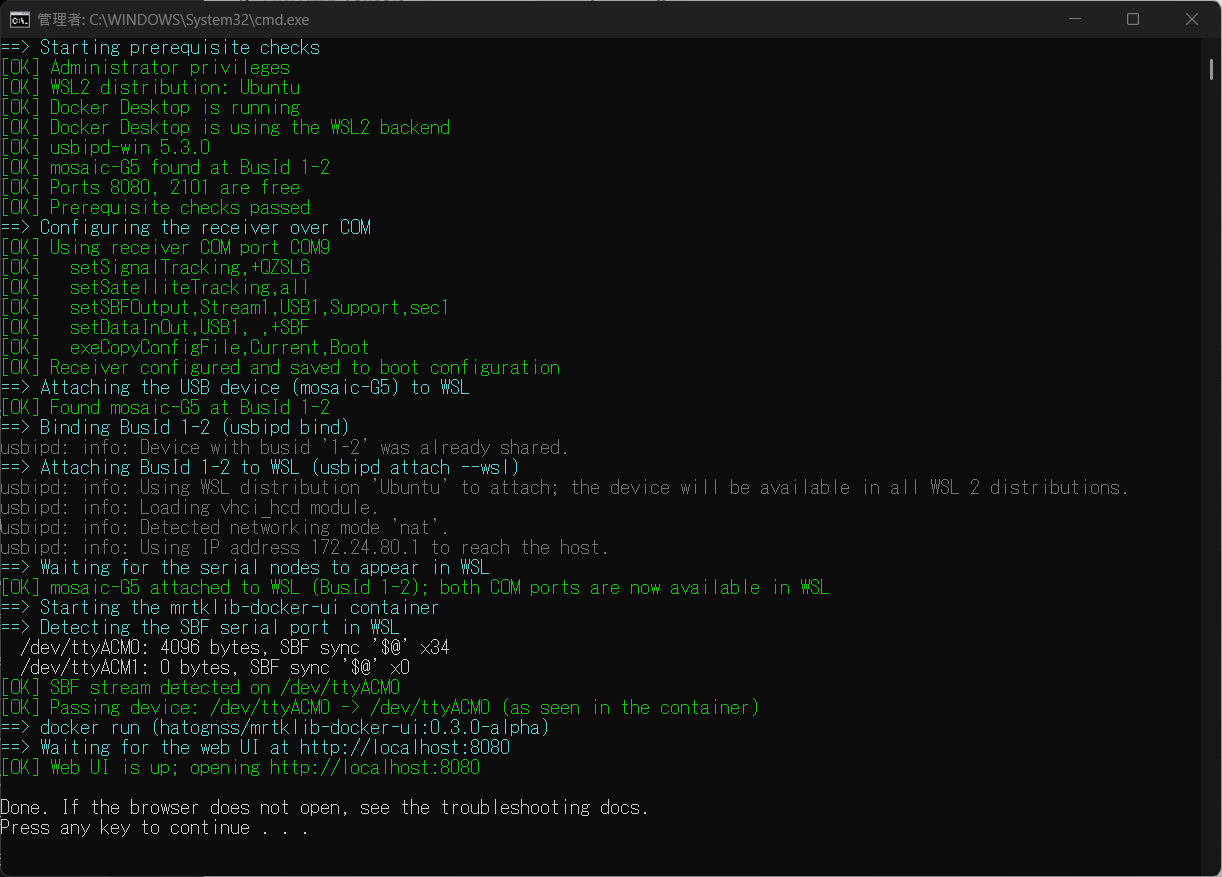 start.bat 実行画面
[OK] Web UI is up; opening http://localhost:8080 が表示された後、Web ブラウザが起動して MRTKLIB Console の画面が表示されます。
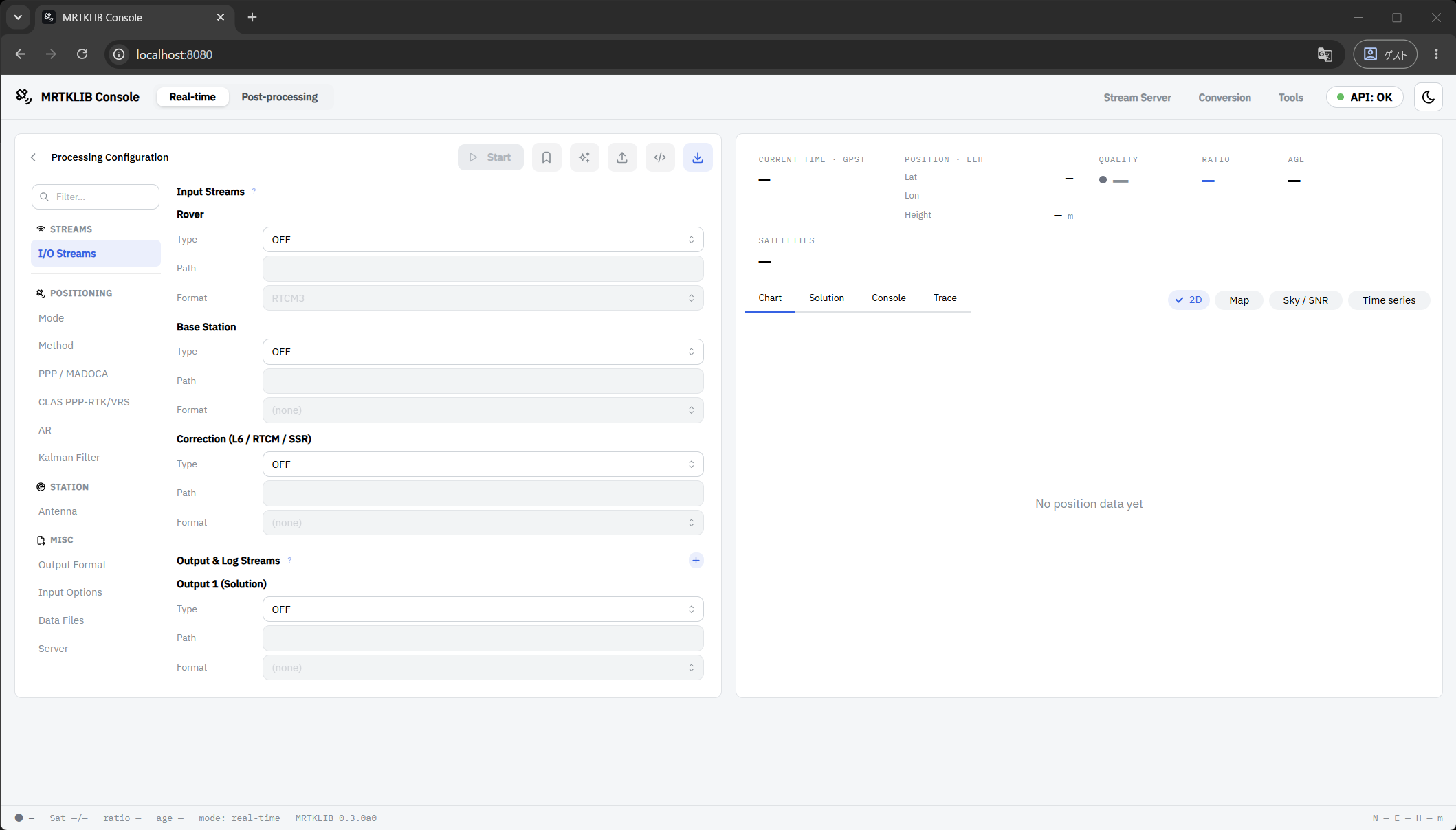
以上にて、MRTKLIB と Web UI の起動が完了しました。
次のステップ
- UI の使い方 へ
- うまくいかない場合 → トラブルシューティング