UI の使い方
Real-time PPP 測位処理の実行
設定ファイルの読み込み
栞のアイコンをクリックすると、Preset が開きます。
QZSS MADOCA (BUILT-IN) と書かれた Preset を読み込みます。 Load preset will overwrite current settings. Continue? と聞かれるので、Load をクリックして読み込みます。
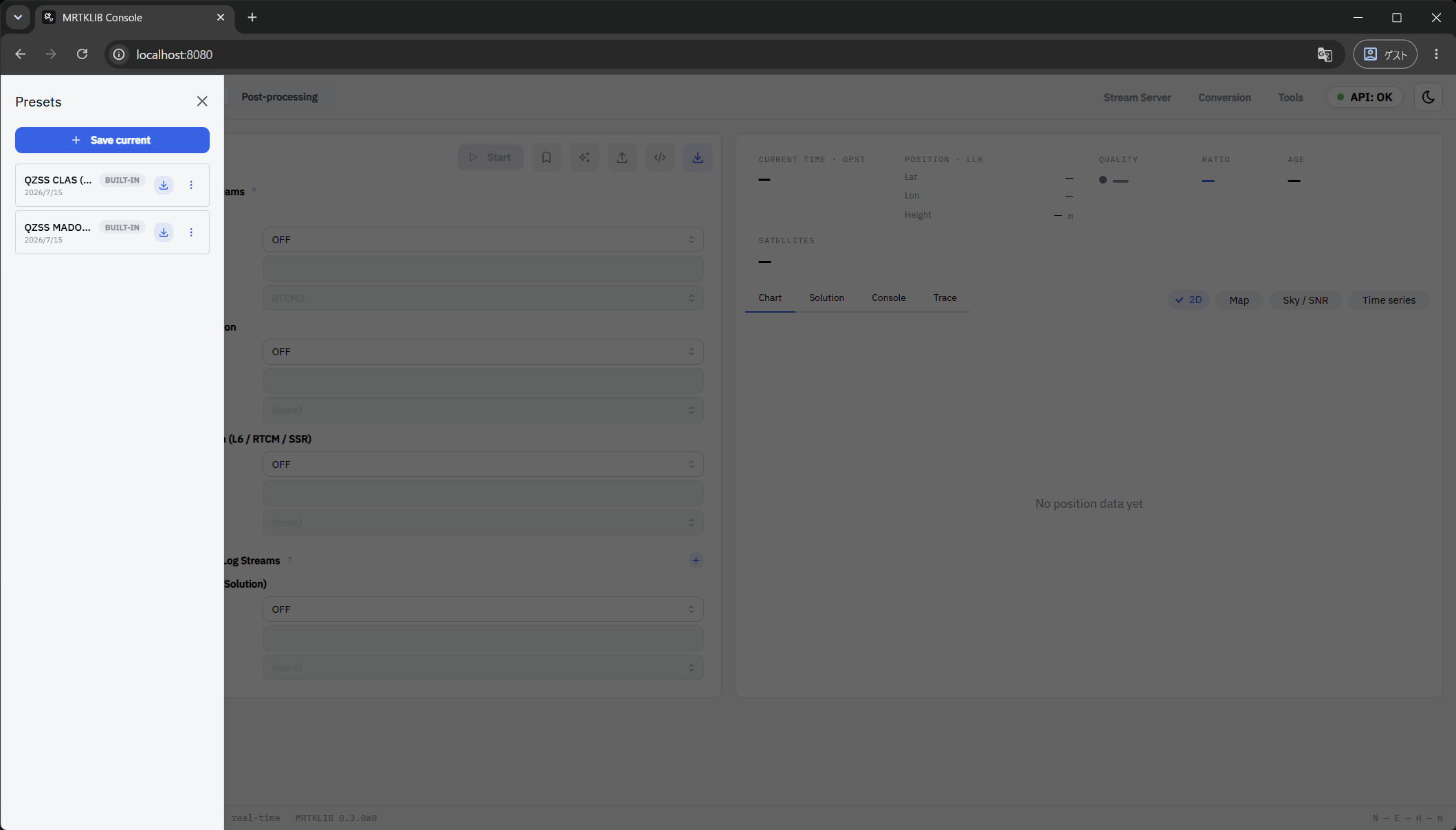
読み込みに成功すると "QZSS MADOCA (PPP-Kinematic)" loaded と表示されます。
ローバの設定
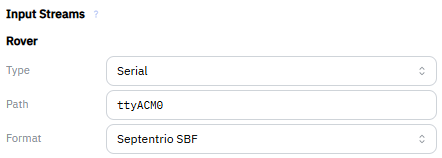
Input Streams > Rover に、次の値を設定します。
| 項目 | 設定値 |
|---|---|
| Type | Serial |
| Path | ttyACM0 |
| Format | Septentrio SBF |
ノート
Path は常に ttyACM0 です。受信機のどちらの仮想 COM ポートから SBF が出ていても、起動スクリプトがコンテナ内では /dev/ttyACM0 として見えるように渡すため、環境によって書き換える必要はありません。 先頭の /dev/ は不要です。
測位処理の実行
Start をクリックして測位処理を開始します。 初回実行時は、航法データの取得が必要なため測位がはじまるまで少し時間がかかります。
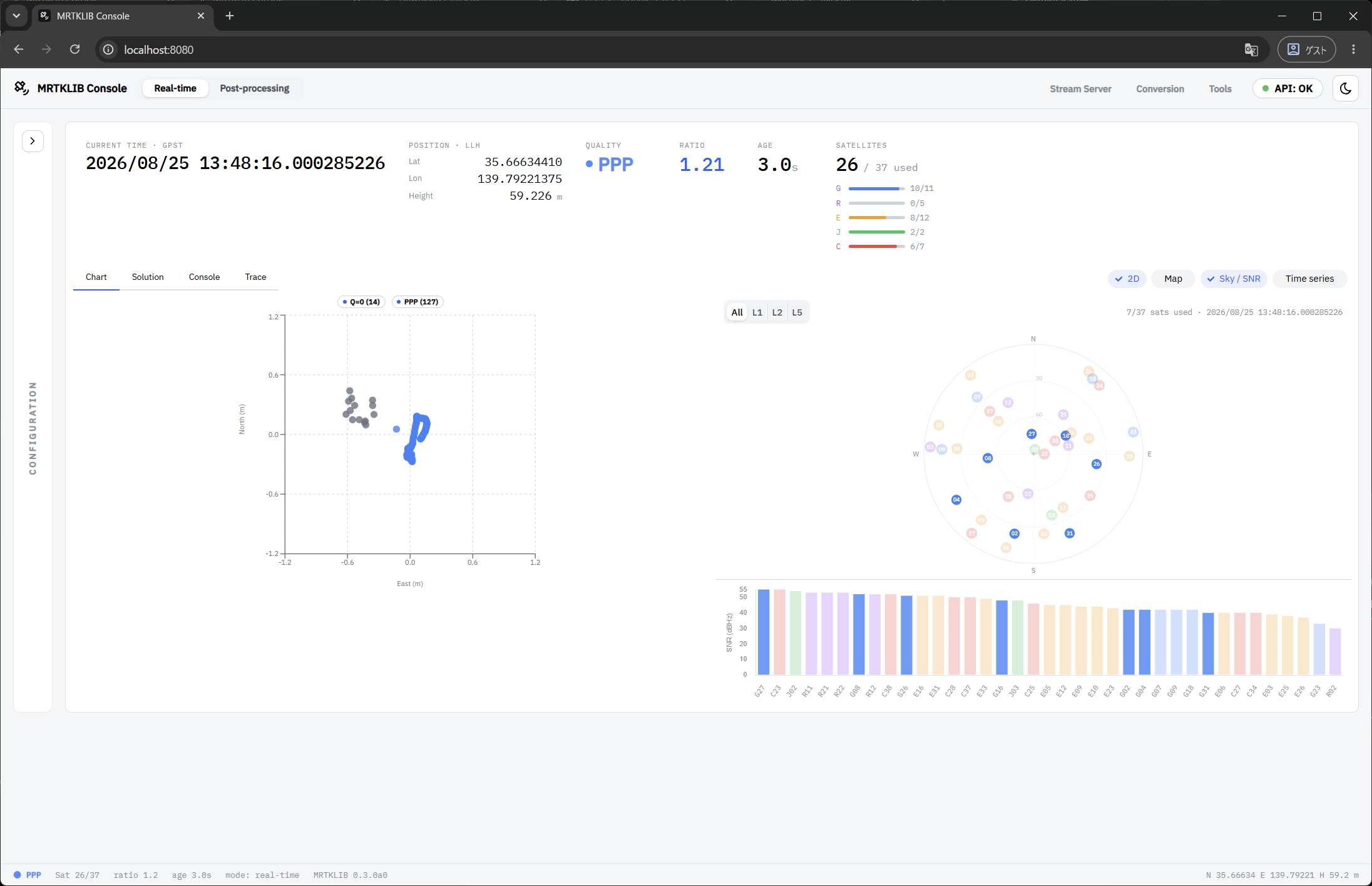
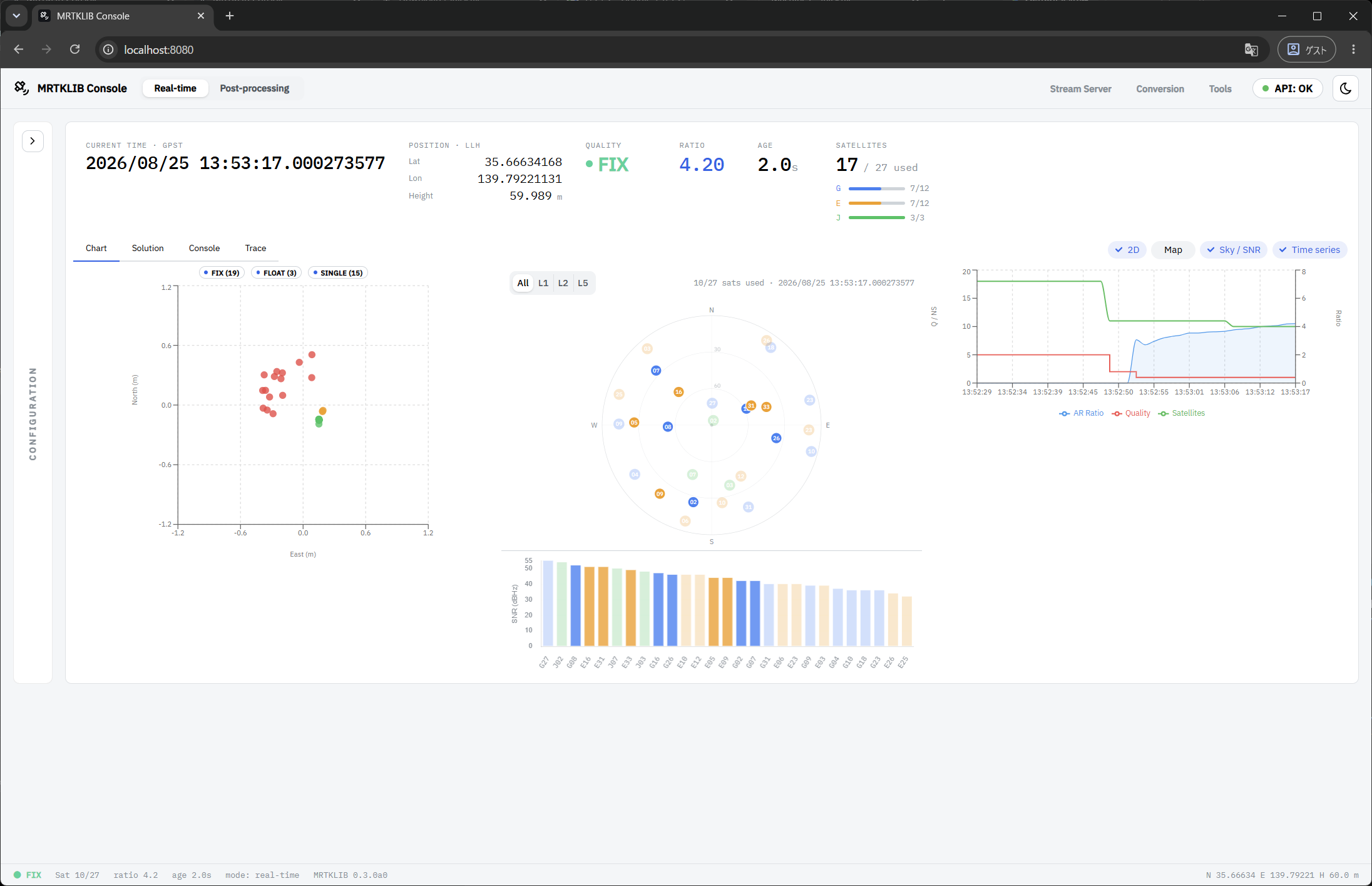
広域電離圏補正により、条件が良ければ数分で FIX 解が得られます。
Chart の切り替え
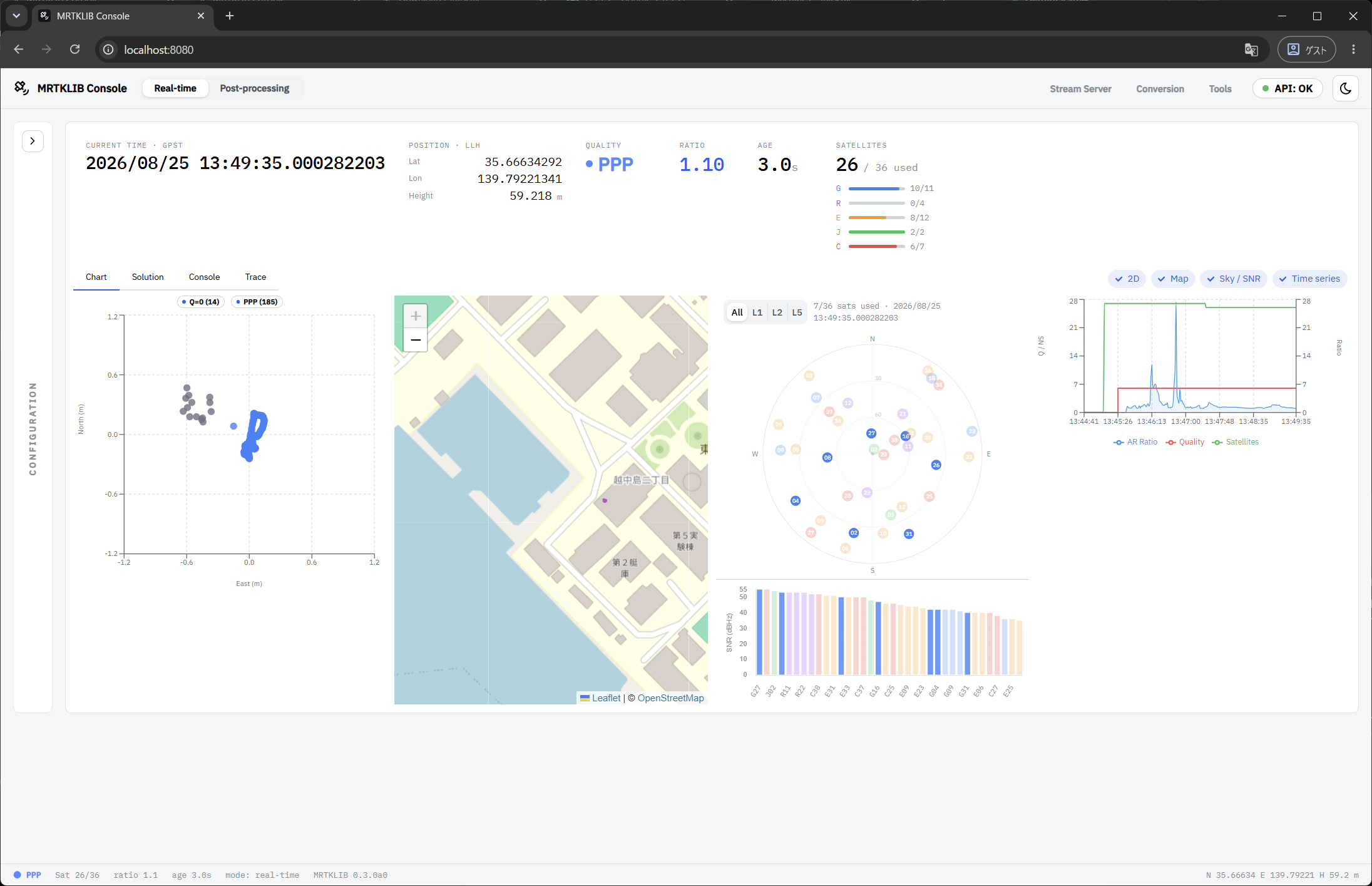
Chart は 2D / Map / Sky/SNR / Time series をクリックで表示・非表示することが可能です。
測位パラメータの確認
Processing Configuration の各項目をクリックすると、測位パラメータの詳細を確認することが可能です。
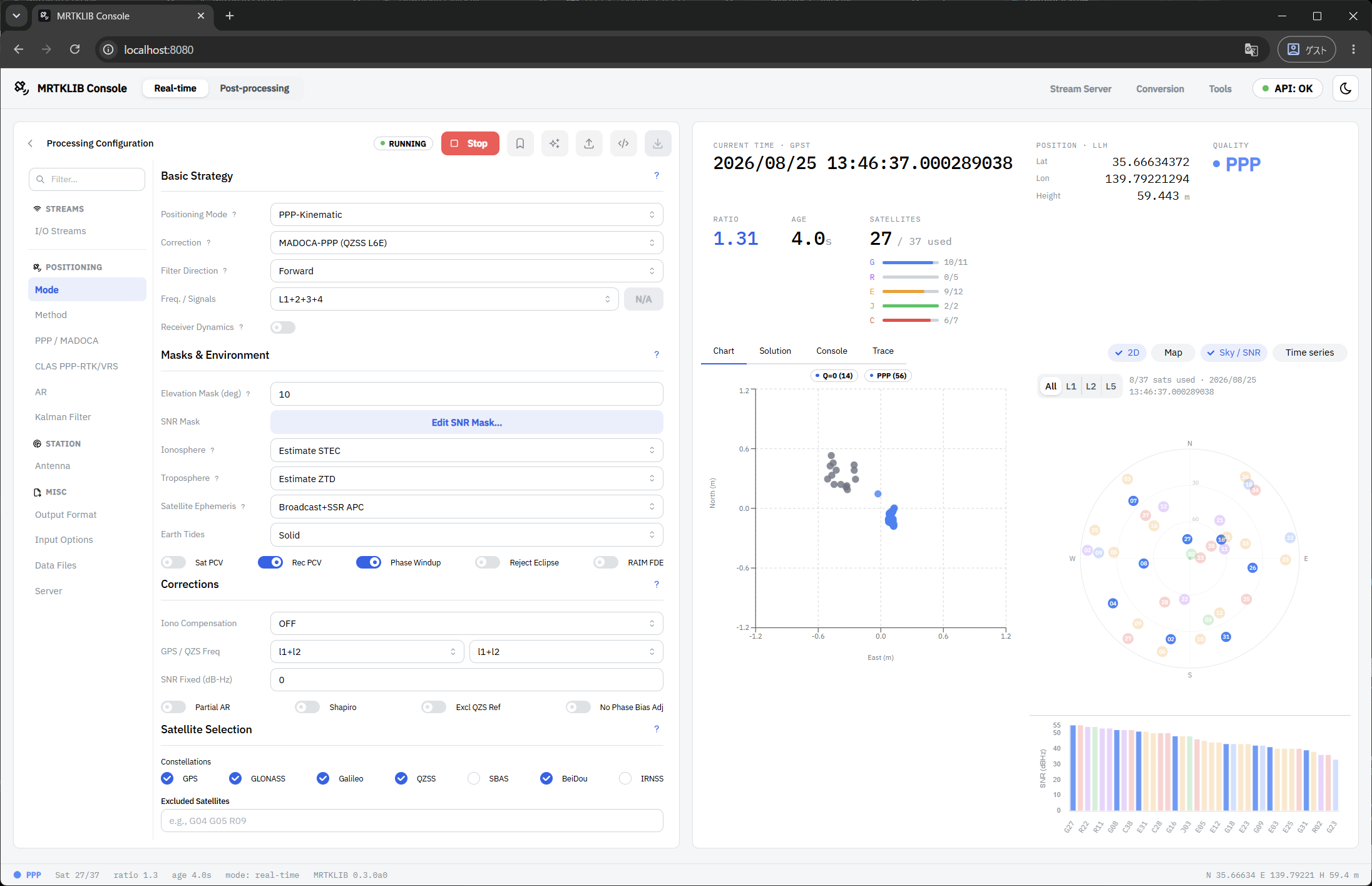
以上で MADOCA-PPP の体験は完了です 🎉
体験を終えるときは、終了処理(Windows) を行いコンテナの停止と USB のデタッチを行ってください。
ヒント
日本国内で本チュートリアルを実行されているかたは、QZSS CLAS (BUILT-IN) と書かれた Preset を読み込むことで、CLAS (PPP-RTK) の測位もお試しいただくことができます。 ぜひ、MADOCA-PPP との違いを体験してみてください。
さらに学びたい方は、以下のリンクを参考にしてください。
- みちびき Web
- Septentrio mosaic-G5 P6
- MRTKLIB:
- MRTKLIB
- mrtklib-docker-ui
- mrtklib-quickstart
- Zenn (hato.GNSS)(MRTKLIB メンテナの技術記事)