付録:受信機の手動設定
ノート
起動スクリプト(start.bat)は、本章の設定を自動で行います。本章は、その仕組みを理解したい場合や、自動設定がうまくいかず手動で設定・確認したい場合のための参照です。
なぜこの設定が必要か
MADOCA-PPP による測位は、受信機自身が測った観測量(擬似距離・搬送波位相)に対して QZSS L6 から届く補正情報を適用し、計算を行います。 測位演算を行うのはコンテナ内の MRTKLIB エンジンなので、受信機には両方を SBF 形式で出力させる必要があります。 以下の設定は、そのための最小構成です。
| 設定 | なぜ必要か |
|---|---|
| QZSL6 信号を Tracking | L6 信号を追尾・受信するために必要です。QZSRawL6E(MADOCA-PPP:軌道・クロック・バイアス補正)と QZSRawL6D(広域電離圏補正)が得られます。 |
| 全コンステレーションを Tracking (All) | 補強対象の GPS / GLONASS / Galileo / BeiDou / QZSS の観測量を得るために必要です。 |
SBF を USB1 に出力 | コンテナは USB シリアル経由で SBF を読みます。COM1 は物理シリアルで USB には出ないため USB1 を選びます。 |
Support メッセージ群 | 生観測量(MeasEpoch)・航法データ・QZSRawL6D/E をまとめて含み、PPP に必要な入力が揃います。 |
Boot に保存 | 電源を入れ直しても設定が残るようにするために必要です。 |
以下は、上記を RxControl の GUI で手動設定する手順です(Windows / Linux 共通、画面は Windows)。
受信機の接続(Windows, Linux)
注意
先に「RxTools」のインストール(Windows)を完了させてから本節をお読みください。
USB ケーブルを使用して、受信機を Windows または Linux の PC に接続します。 正常に接続されると、受信機の PWR LED が赤色に点灯します。
受信機の設定(Windows, Linux)
ノート
RxControl では、ダイアログによってポートの呼び方が異なります(接続設定では Port 2、SBF 出力設定では COM1 のように表記が揺れます)。これは Septentrio のツール側の仕様です。混乱しやすいので、各手順ではスクリーンショットに示されたポートをそのまま選択してください。
RxControl の起動
RxControl を起動します。
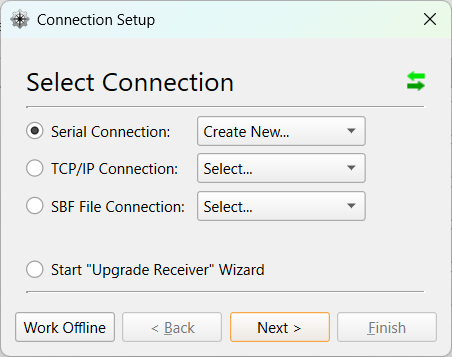
初回起動時は、Connection Setup ダイアログが表示されます。 Serial Connection > Create New... を選択し、Next > をクリックします。
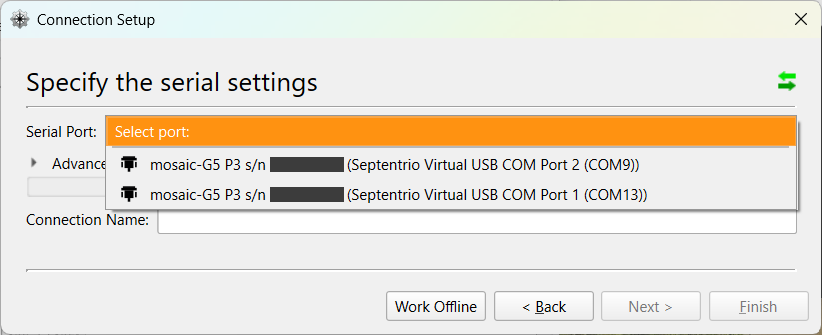
Serial Port に接続した受信機の COM ポートが2つ表示されますので、Port 2 を選択します。 Connection Name に任意の名前を設定し、Finish をクリックします。
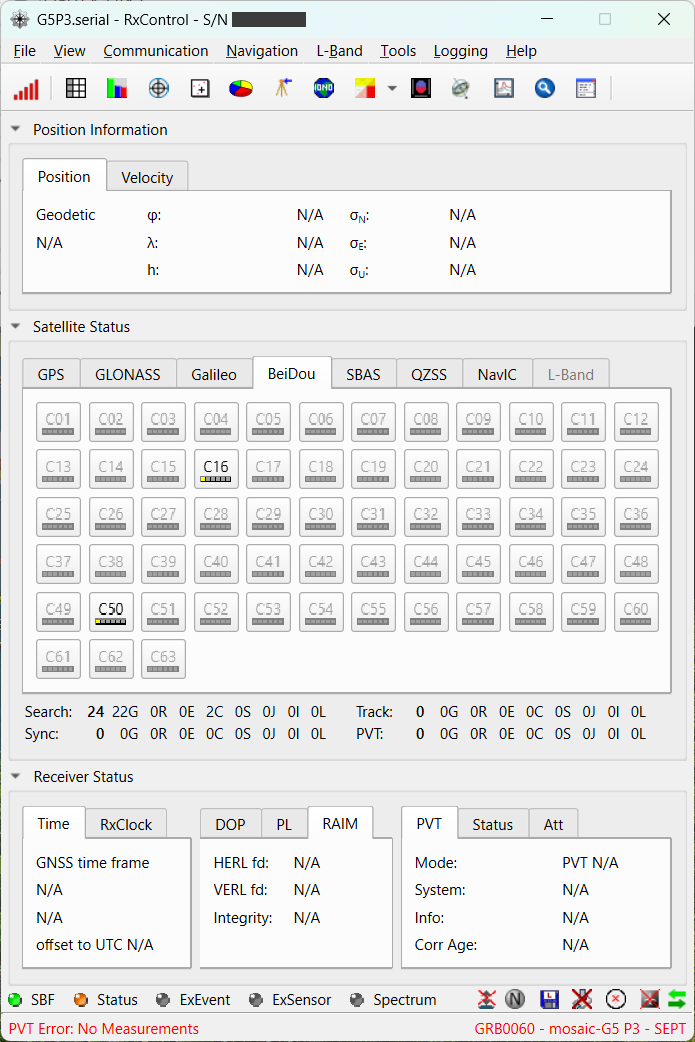
正常に接続されると、RxControl のメイン画面が表示されます。
受信衛星・信号の設定
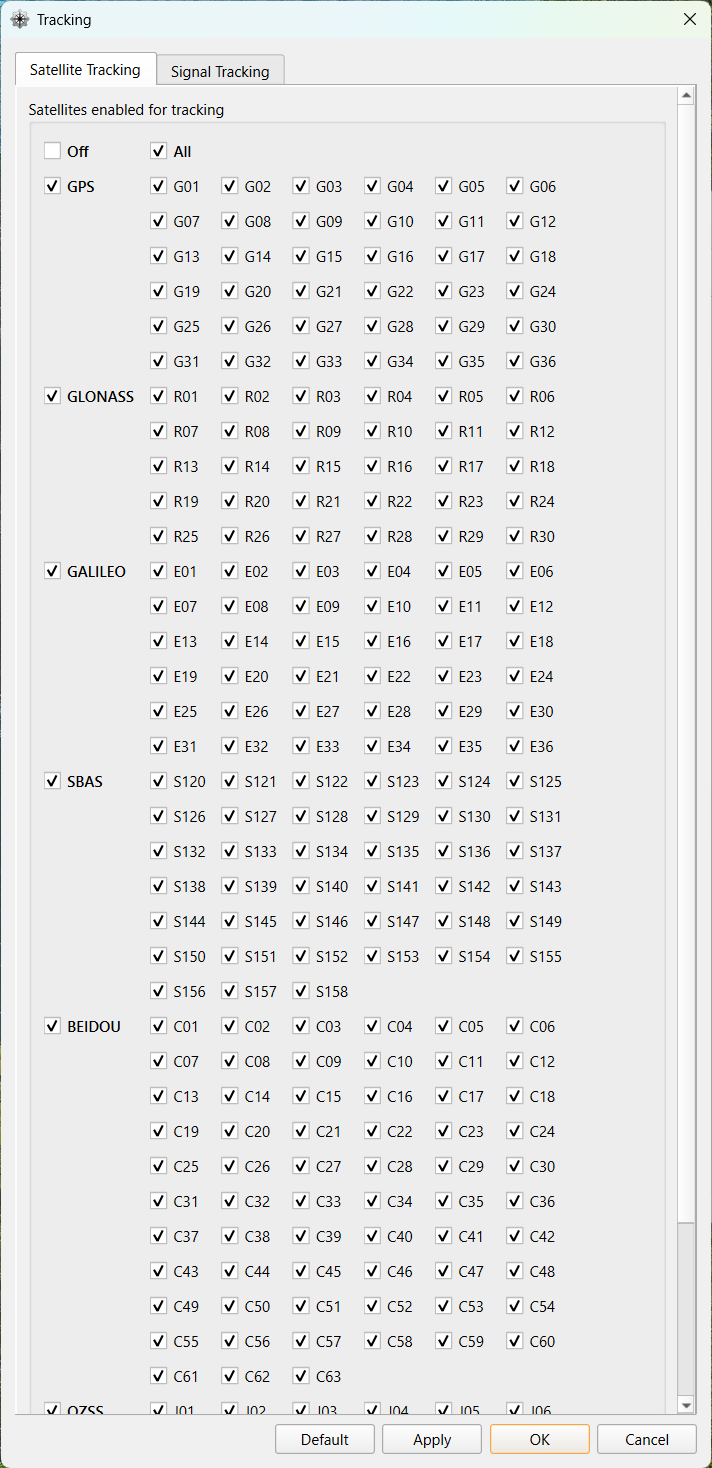
Navigation > Advanced User Settings > Tracking... を開きます。
Satellite Tracking タブで、All にチェックを入れます。
ノート
MADOCA-PPP では、GPS, GLONASS, Galileo, BDS, QZSS をサポートしています。
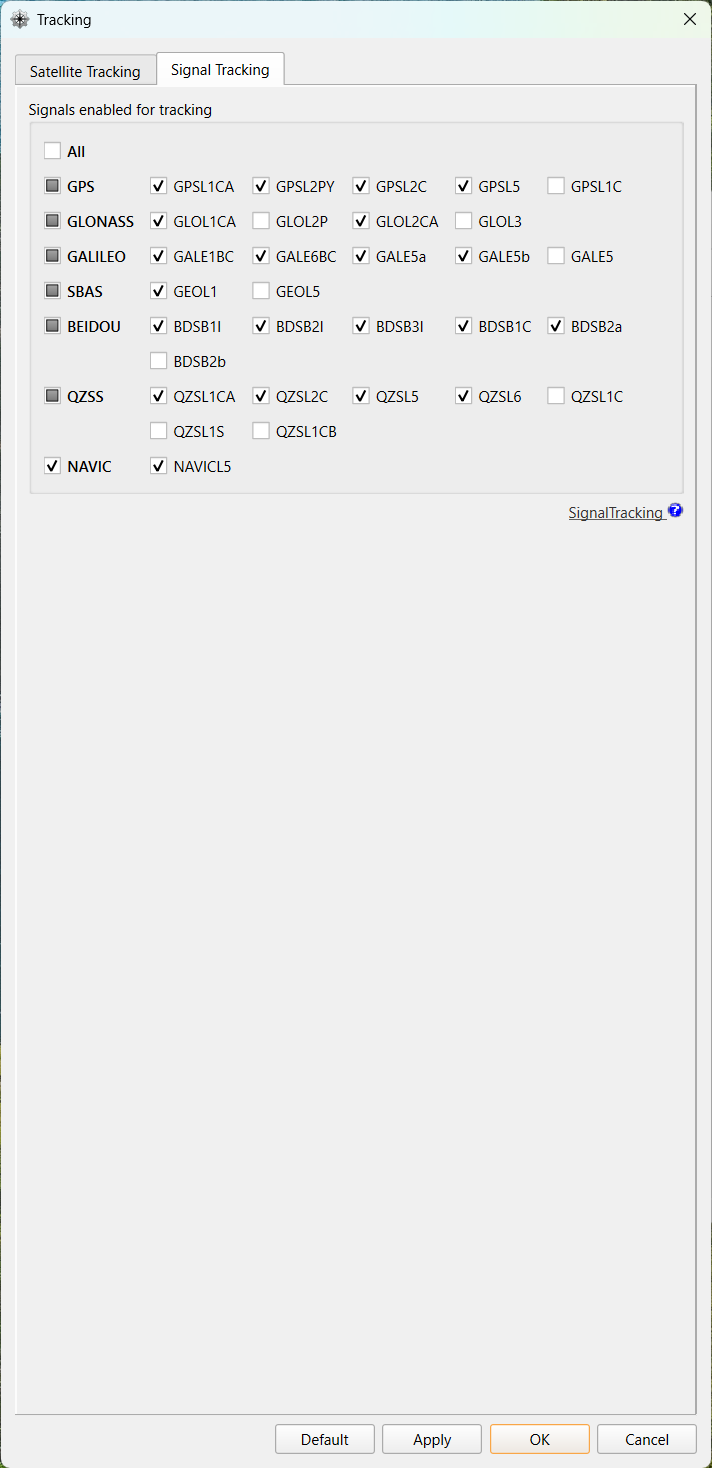
次に、Signal Tracking タブで、QZSL6 にチェックを入れます。
ノート
MADOCA-PPP の利用には、QZSRawL6E が必要になります。 今回は技術実証中の広域電離圏補正を使った PPP-AR/Iono 測位を行うため、QZSRawL6D も併せて必要になります。 QZSL6 にチェックを入れることで、QZSRawL6D, QZSRawL6E を受信することが可能になります。
最後に、Apply > OK をクリックして設定を反映します。
SBF 出力の設定
Communication > Output Settings > SBF Output... を開きます。
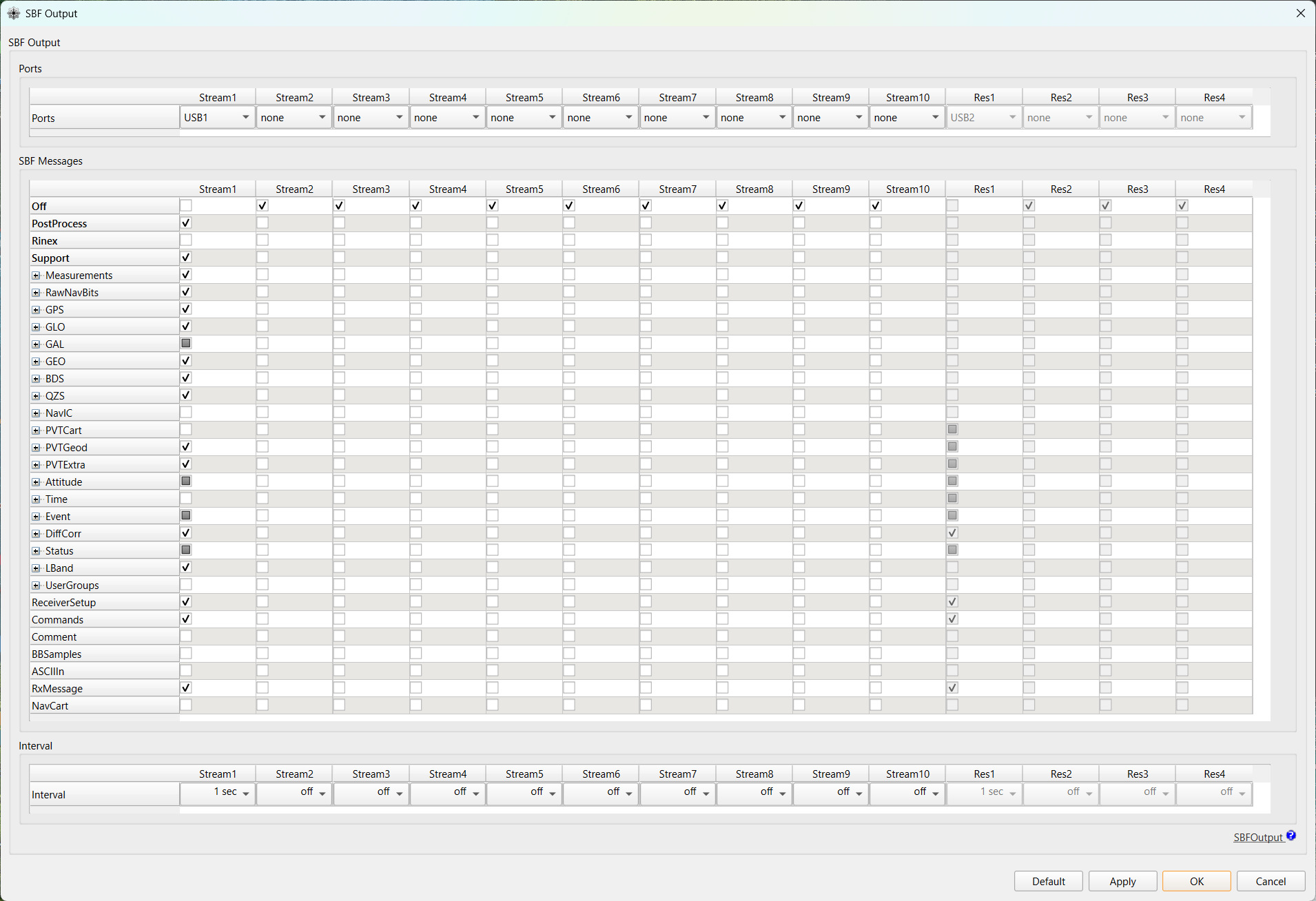
Stream 1のPortsをUSB1に設定し、SBF MessagesのSupportにチェックを入れます。Intervalを1 secに設定します。
重要
出力先は必ず USB1 を選択してください。COM1 は物理シリアルポートのため、USB 経由でコンテナに SBF が届きません。
最後に、Apply > OK をクリックして設定を反映します。
受信機設定の保存
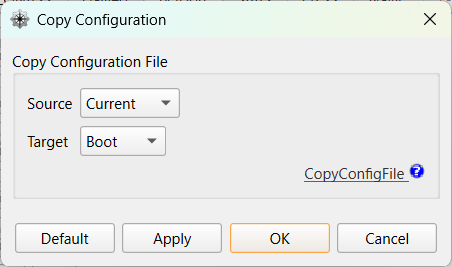
File > Copy Configuration を開きます。
Source に Current、Target に Boot をそれぞれ設定し、Apply > OK をクリックして設定を反映します。
以上にて、受信機の設定は完了です。
受信機の設定(macOS)
TBD